Возможности HiringAssist

Всё, что умеет ассистент на интервью: как это работает, чем помогает и как включить.

Подготовка

Подготовка за минуту

Вставьте вакансию и резюме, остальное ассистент сделает сам.

Что делает

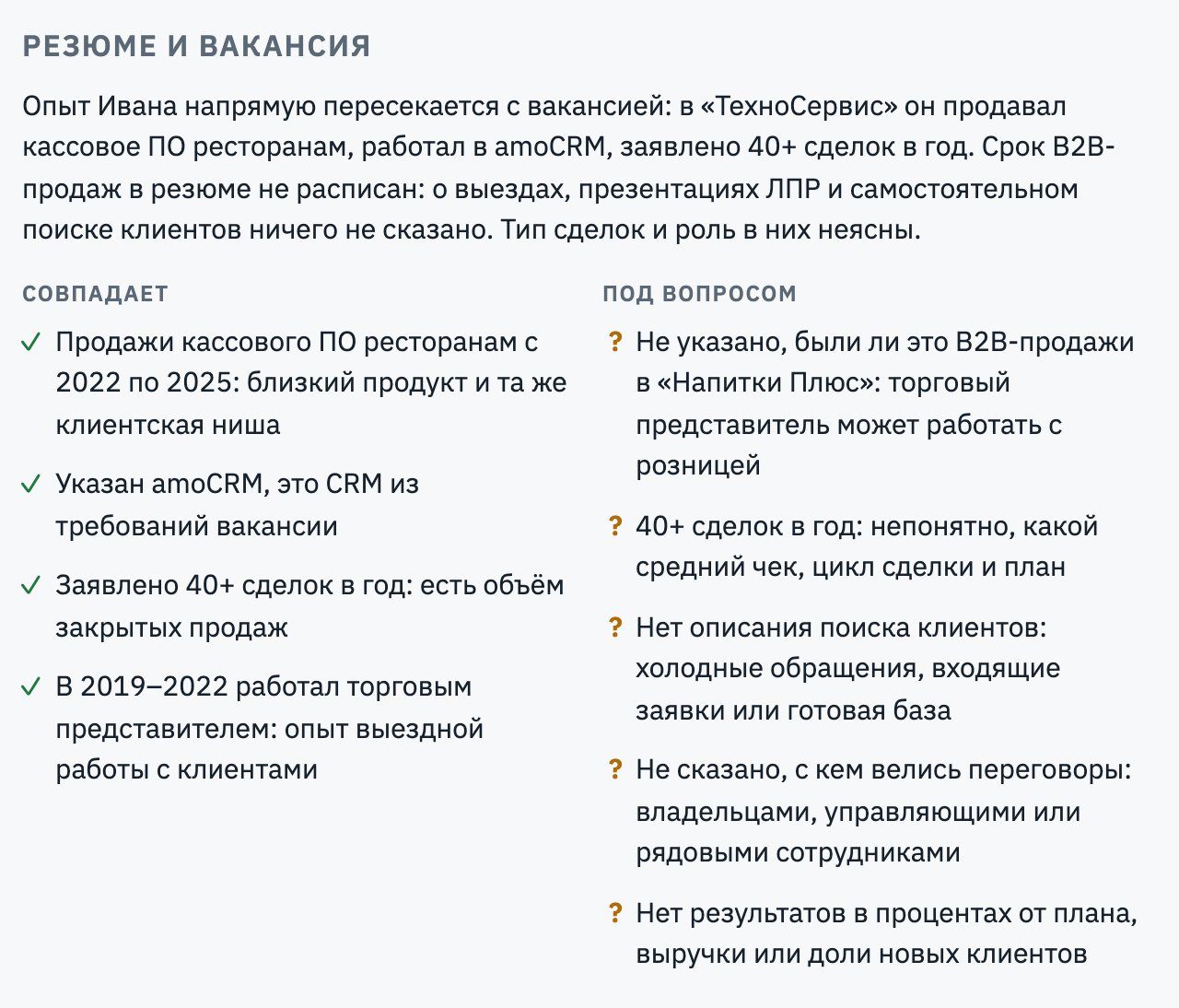
Сверяет резюме с вакансией, показывает, что совпадает и где риски, предлагает, что проверить на интервью, и сам называет интервью по имени кандидата и роли.

Чем помогает

Не нужно вчитываться в резюме перед каждым звонком: главное уже выделено, и на интервью вы идёте с готовыми вопросами.

Как включить

  1. Нажмите «Новое интервью».
  2. Выберите вакансию из списка или вставьте её текст или ссылку.
  3. Вставьте резюме кандидата текстом или ссылкой.
Подготовка за минуту

План интервью

Блоки разговора по порядку и готовые вопросы под это резюме.

Что делает

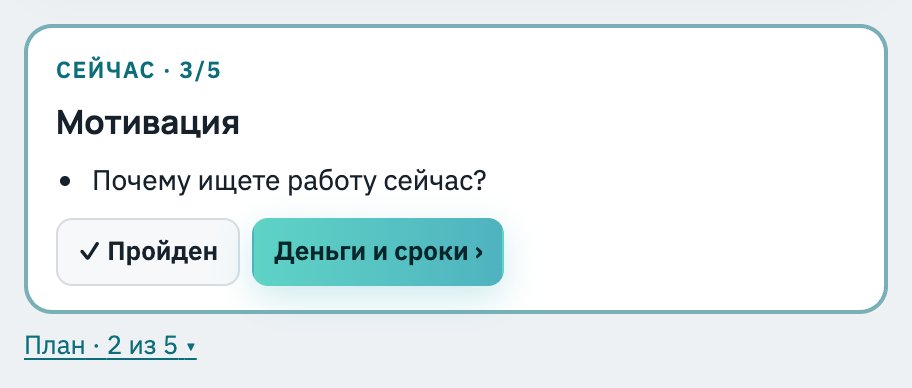
Составляет план из блоков: знакомство, опыт, мотивация, деньги и сроки, вопросы кандидата. В каждом блоке два-три вопроса, открытые и уточняющие, по одному вопросу за раз.

Чем помогает

Интервью идёт по структуре, ничего не забыто, а на звонке ассистент сам понимает, о каком блоке идёт речь, и подсказывает в его рамках.

Как включить

  1. План появляется сам, когда вставлены вакансия и резюме.
  2. Блоки можно двигать, переименовывать, удалять и дополнять своими вопросами.
План интервью

Вопросы нанимающего менеджера

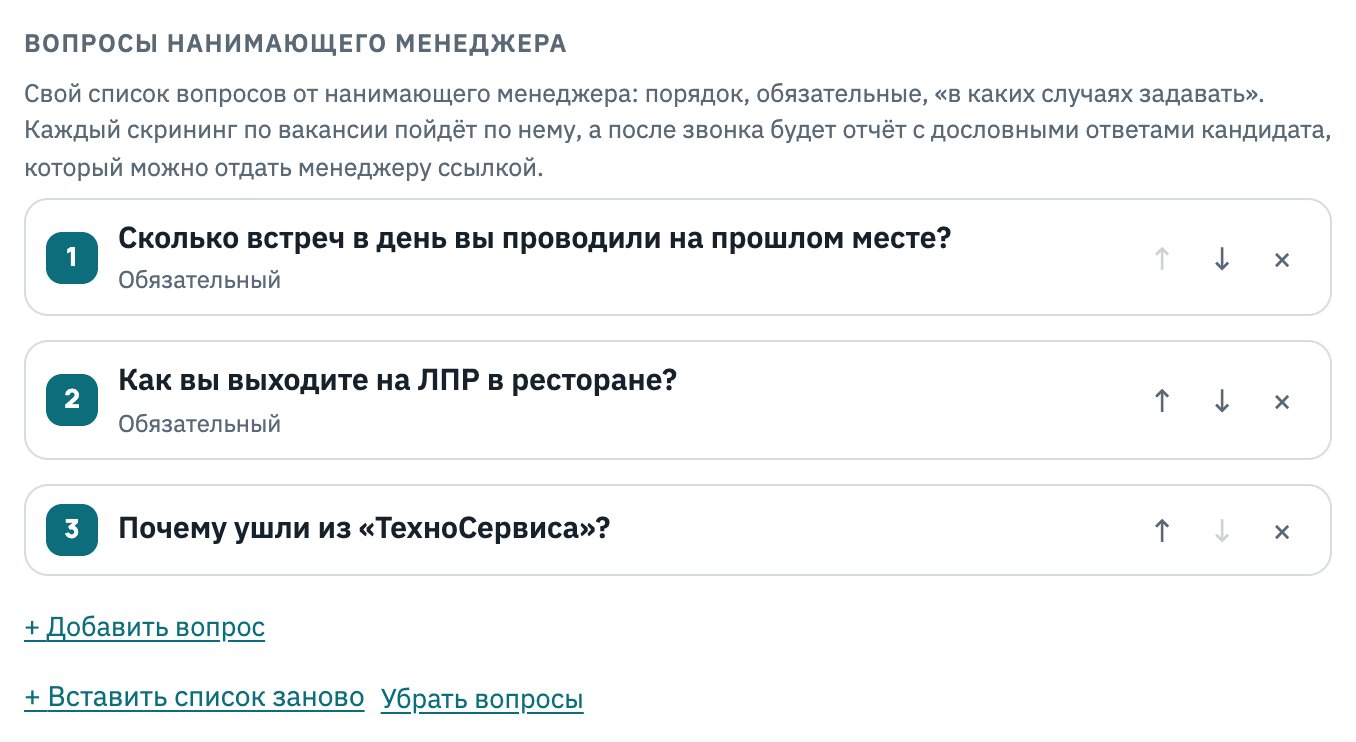
Список менеджера становится планом каждого скрининга по вакансии.

Что делает

Вы вставляете вопросы менеджера как есть, ассистент разбивает их на пункты, не меняя формулировок. Можно отметить обязательные и условия «спросить, если…».

Чем помогает

Менеджер получает ответы именно на свои вопросы, а рекрутеру не нужно держать их в голове.

Как включить

  1. Откройте вакансию и найдите «Вопросы нанимающего менеджера».
  2. Вставьте список и нажмите «Разобрать».
  3. При необходимости отметьте обязательные вопросы.
Вопросы нанимающего менеджера

На звонке

Подсказки в моменте

Короткие подсказки через пару секунд после ответа кандидата.

Что делает

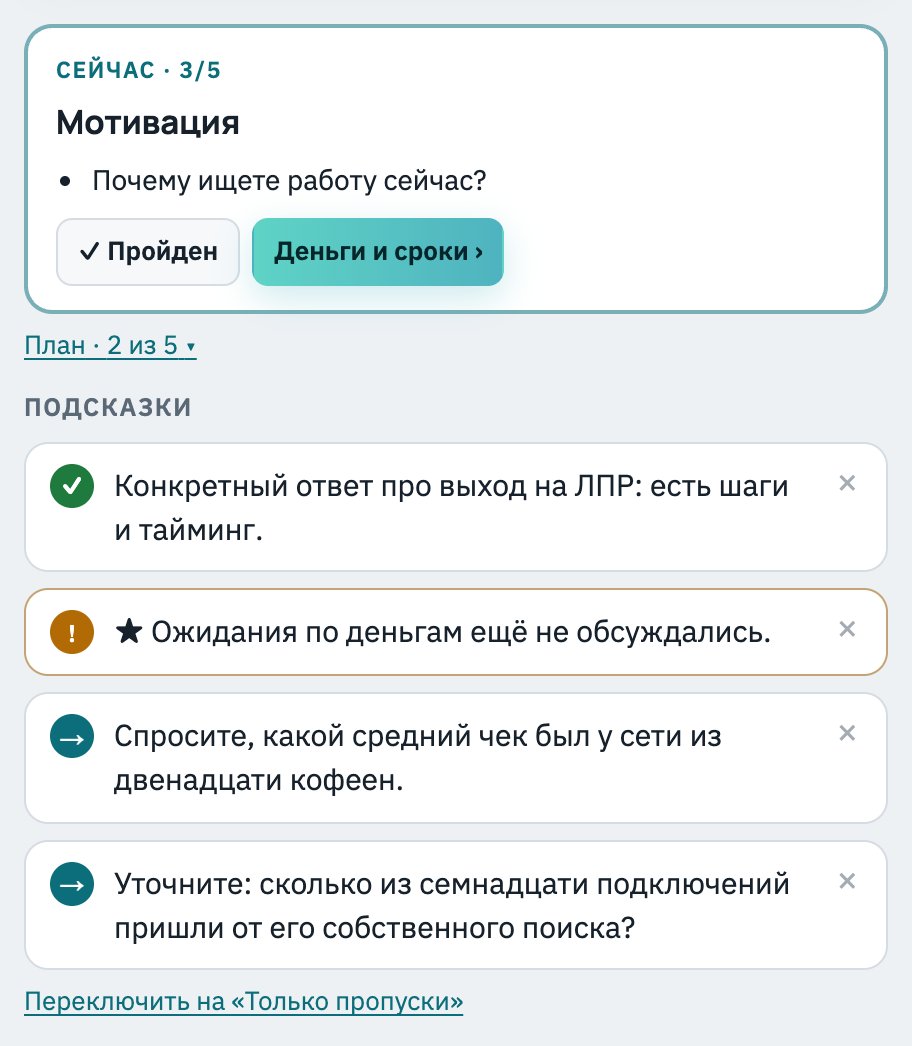
Замечает, что стоит уточнить: «мы» без личной роли, цифру без базы, размытую причину ухода, расхождение с резюме. Предлагает следующий вопрос и напоминает о важных пунктах чек-листа.

Чем помогает

Вы не пропускаете поводы копнуть глубже и узнаёте больше за то же время.

Как включить

  1. Подключите ассистента к звонку.
  2. Ненужную подсказку закройте крестиком: к этой теме ассистент больше не вернётся.
Подсказки в моменте

Тихий режим для опытных интервьюеров

Разговор ведёте вы, ассистент не вмешивается.

Что делает

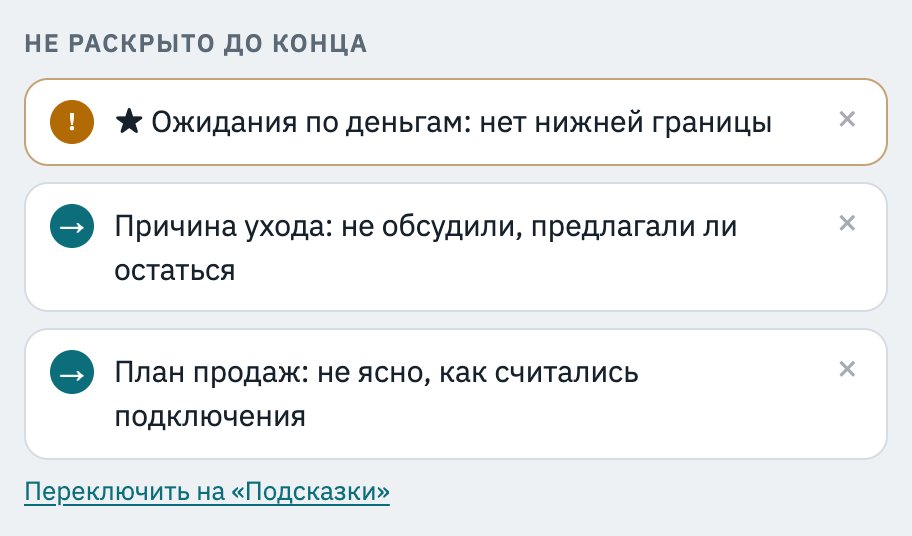
В режиме «Только пропуски» ассистент не предлагает вопросов и выводов. Он ведёт чек-лист и план и изредка отмечает темы, которые кандидат раскрыл не до конца: «Зарплата: нет нижней границы».

Чем помогает

Ничего не отвлекает от разговора, но и важное не упущено: вы успеваете вернуться к нераскрытой теме до конца звонка.

Как включить

  1. Выберите режим в «Настройки → Настройка ассистента», у вакансии или при подготовке интервью.
  2. Во время звонка режим переключается одной кнопкой под подсказками.
Тихий режим для опытных интервьюеров

Различает нескольких собеседников

Отличает не только кандидата от рекрутера, но и ваших коллег на встрече.

Что делает

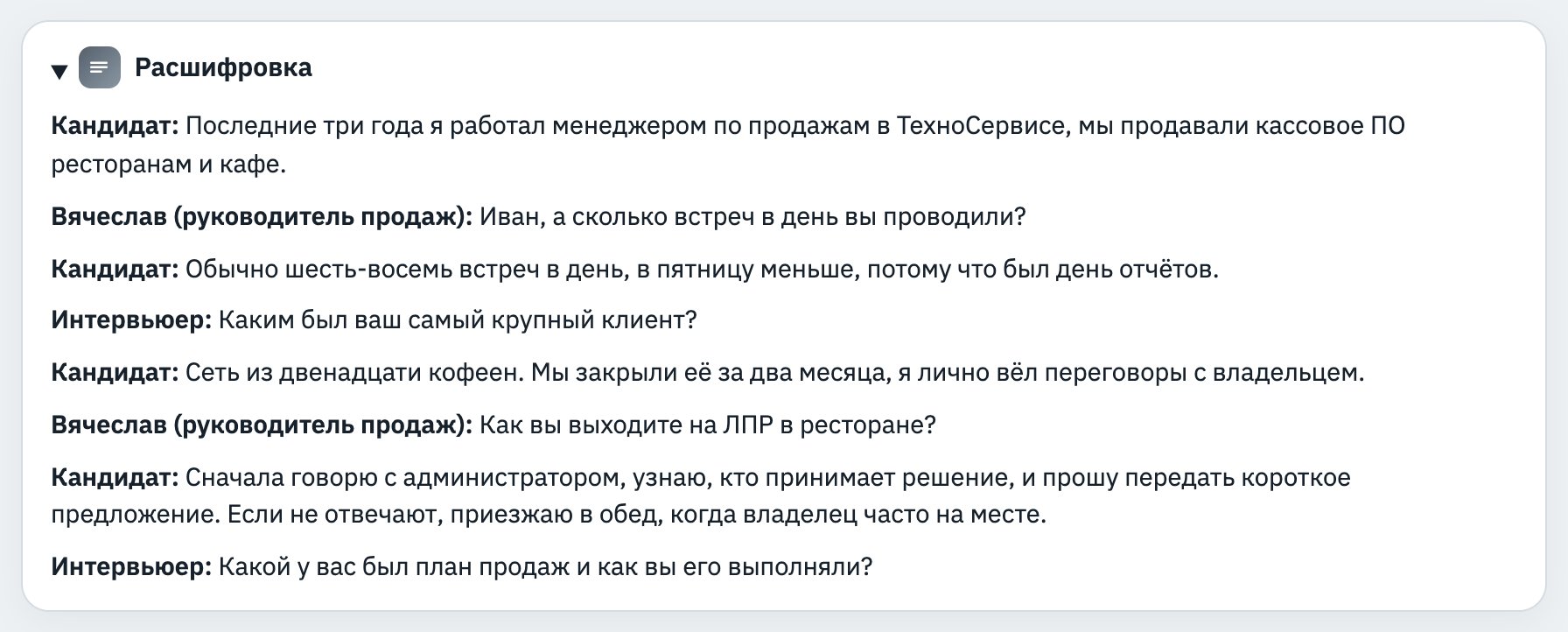
Расширение видит, кто говорит, в Google Meet, Zoom, Microsoft Teams, Яндекс Телемосте, Контур.Толке и СберДжазе и подписывает реплики именами участников. Если на звонке несколько человек, панель один раз спросит, кто из них кандидат.

Чем помогает

Подсказки и заметки строятся по ответам кандидата, а не по рассказу нанимающего менеджера о компании.

Как включить

  1. Подключайтесь через расширение для Chrome: имена подставятся сами.
  2. Ассистент участником звонка тоже знает имена всех участников.
Различает нескольких собеседников

Ваши заметки во время звонка

Свои наблюдения записываются в одну строку.

Что делает

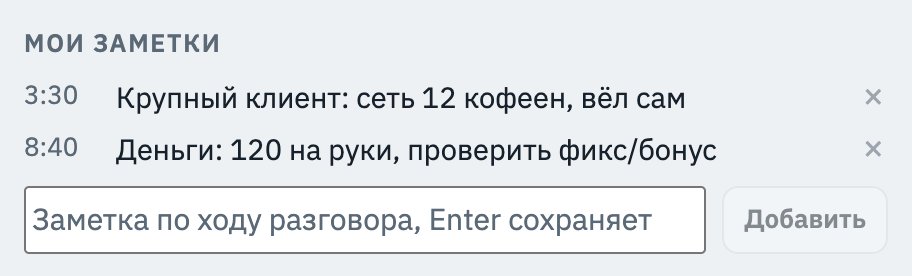
Напишите строку и нажмите Enter: заметка сохранится с минутой звонка. Ассистент их не переписывает.

Чем помогает

Ваши наблюдения не теряются: в итоге интервью они идут первыми, в том виде, в каком вы их записали.

Как включить

  1. На экране интервью найдите «Мои заметки».
  2. Напишите заметку и нажмите Enter.
Ваши заметки во время звонка

Подключение

Расширение для Chrome

Ассистент в боковой панели рядом со звонком.

Что делает

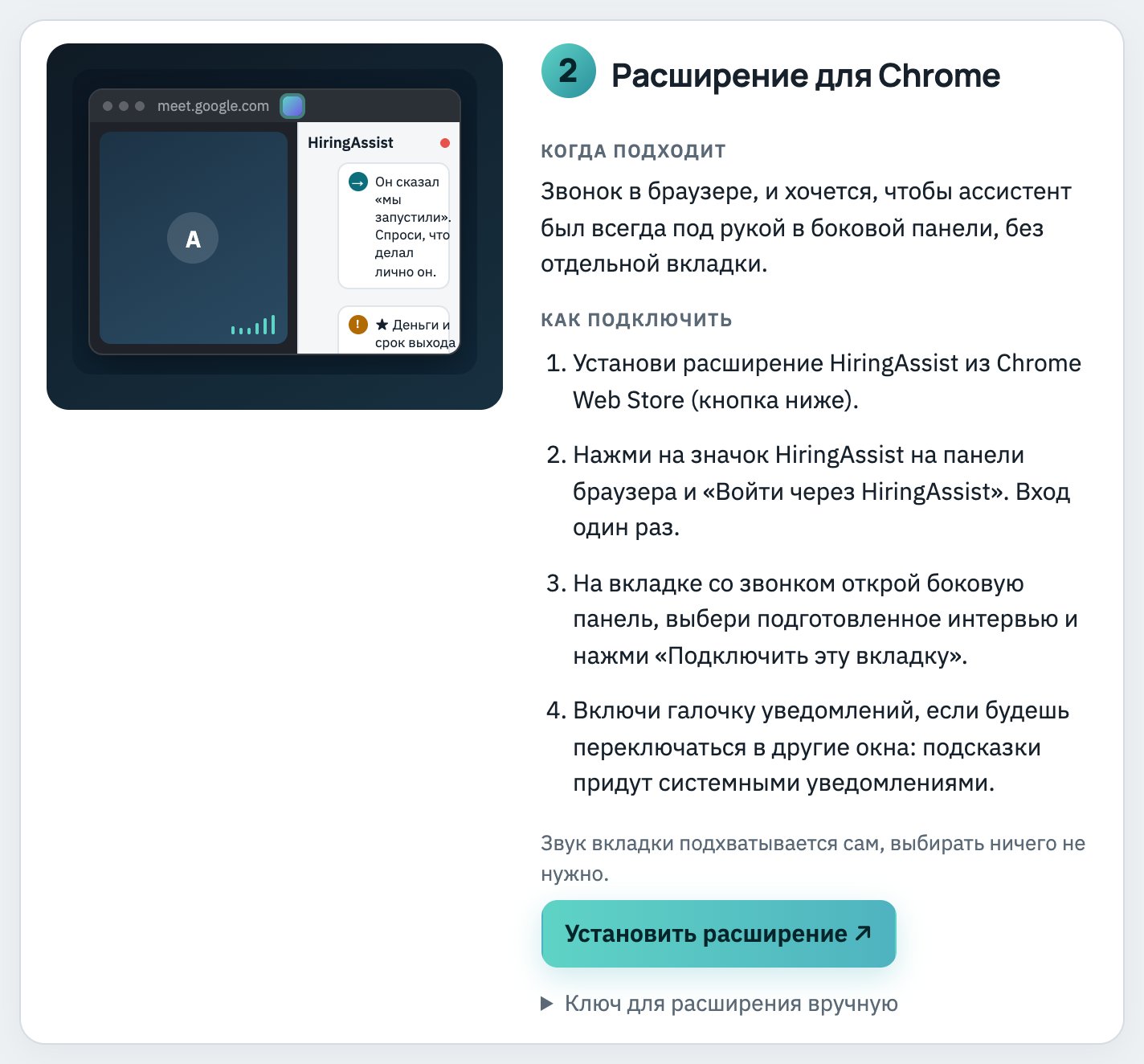
Слушает звук вкладки со звонком и ваш микрофон, показывает подсказки, план и чек-лист в боковой панели браузера и видит, кто говорит, в шести сервисах звонков.

Чем помогает

Всё под рукой, ничего не нужно переключать, а в звонке ассистента не видно.

Как включить

  1. Установите расширение из Chrome Web Store.
  2. Откройте вкладку со звонком и нажмите значок HiringAssist.
  3. Выберите интервью и нажмите «Подключить эту вкладку».
Расширение для Chrome

Интервью по телефону

Подсказки и заметки на обычном телефонном звонке.

Что делает

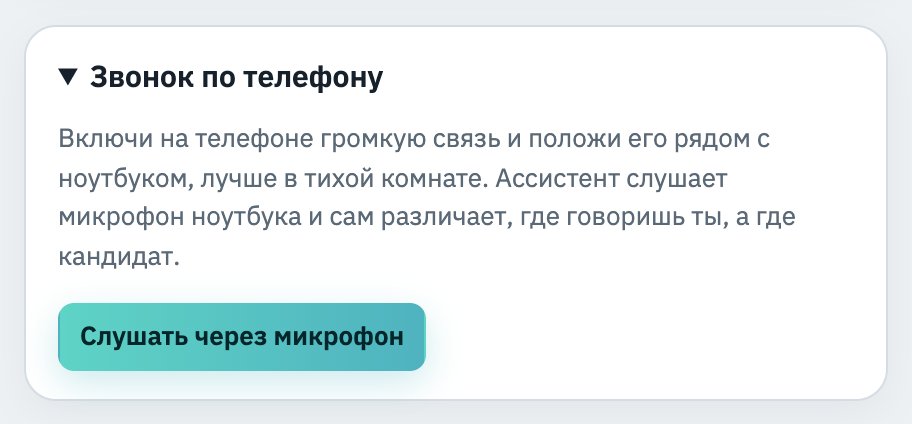
Ассистент слушает микрофон ноутбука, в котором слышны оба голоса, и сам различает, где говорите вы, а где кандидат.

Чем помогает

Те же подсказки и итог интервью, даже когда звонок идёт не через Zoom или Телемост.

Как включить

  1. Включите на телефоне громкую связь и положите его рядом с ноутбуком.
  2. На экране интервью откройте «Звонок по телефону».
  3. Нажмите «Слушать через микрофон».
Интервью по телефону

Ассистент участником звонка

Для звонков в приложениях Zoom и Teams.

Что делает

Ассистент заходит в звонок как участник «HiringAssist notes» по ссылке на встречу и слышит каждого участника отдельно, с именем.

Чем помогает

Работает, когда звонок идёт не в браузере, а в настольном приложении.

Как включить

  1. На экране интервью раскройте «Ассистент участником звонка».
  2. Вставьте ссылку на встречу и нажмите «Позвать».

После звонка

Наглядный итог интервью

Сначала слова кандидата, потом выводы.

Что делает

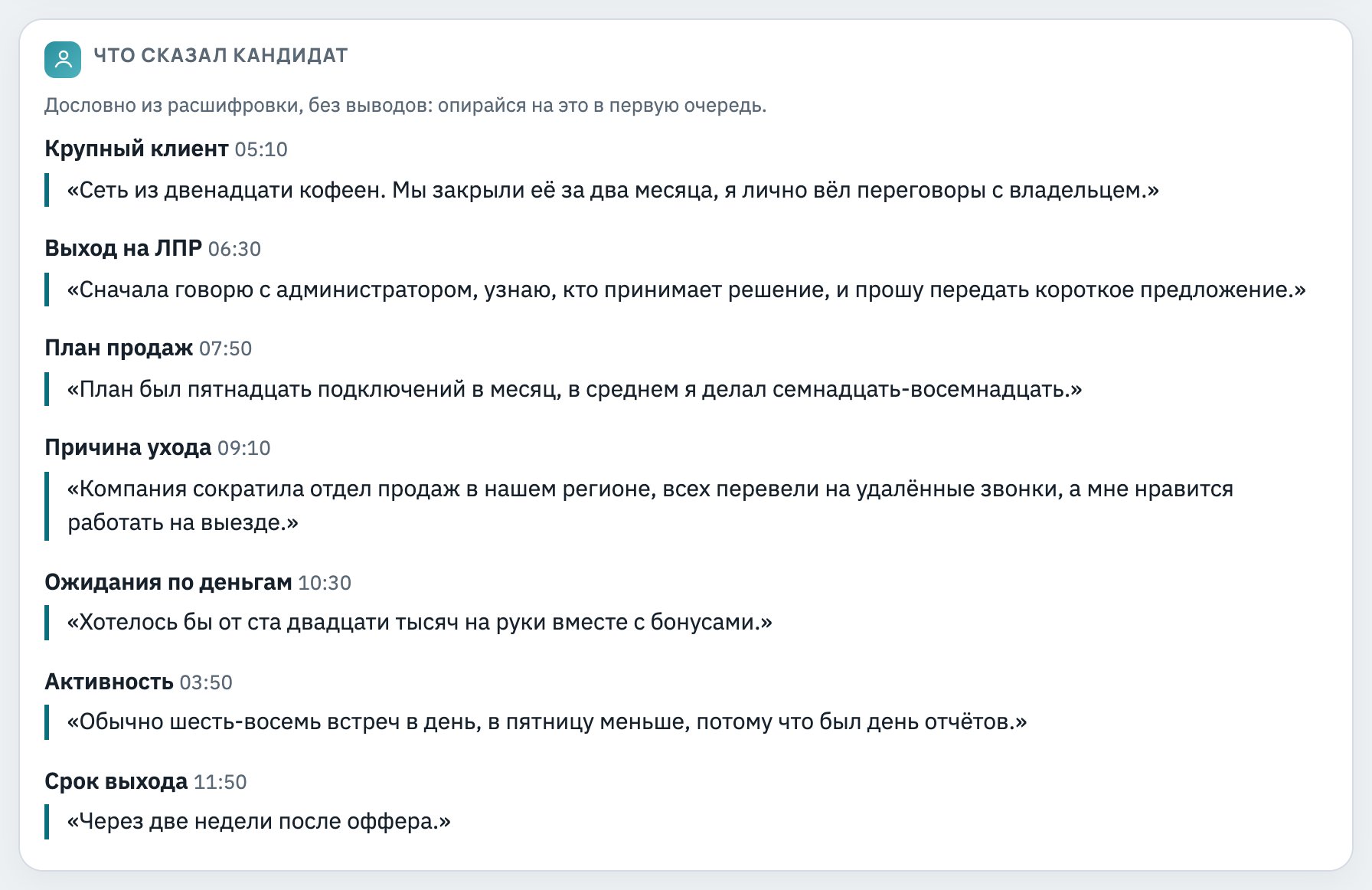
Итог начинается с ключевых ответов кандидата: дословно, с минутой звонка и сутью ответа. Каждая цитата сверена с расшифровкой. Ниже выводы ассистента, помеченные как интерпретация: что выяснили, что осталось непроверенным, вопросы на следующий этап, обратная связь по вашей технике.

Чем помогает

Видно, на чём основан каждый вывод, и обратную связь для нанимающего менеджера готовить быстрее.

Как включить

  1. Нажмите «Завершить» после звонка: итог соберётся сам за полминуты.
Наглядный итог интервью

Итог для ATS

Готовый текст для карточки кандидата в Хантфлоу или другой ATS.

Что делает

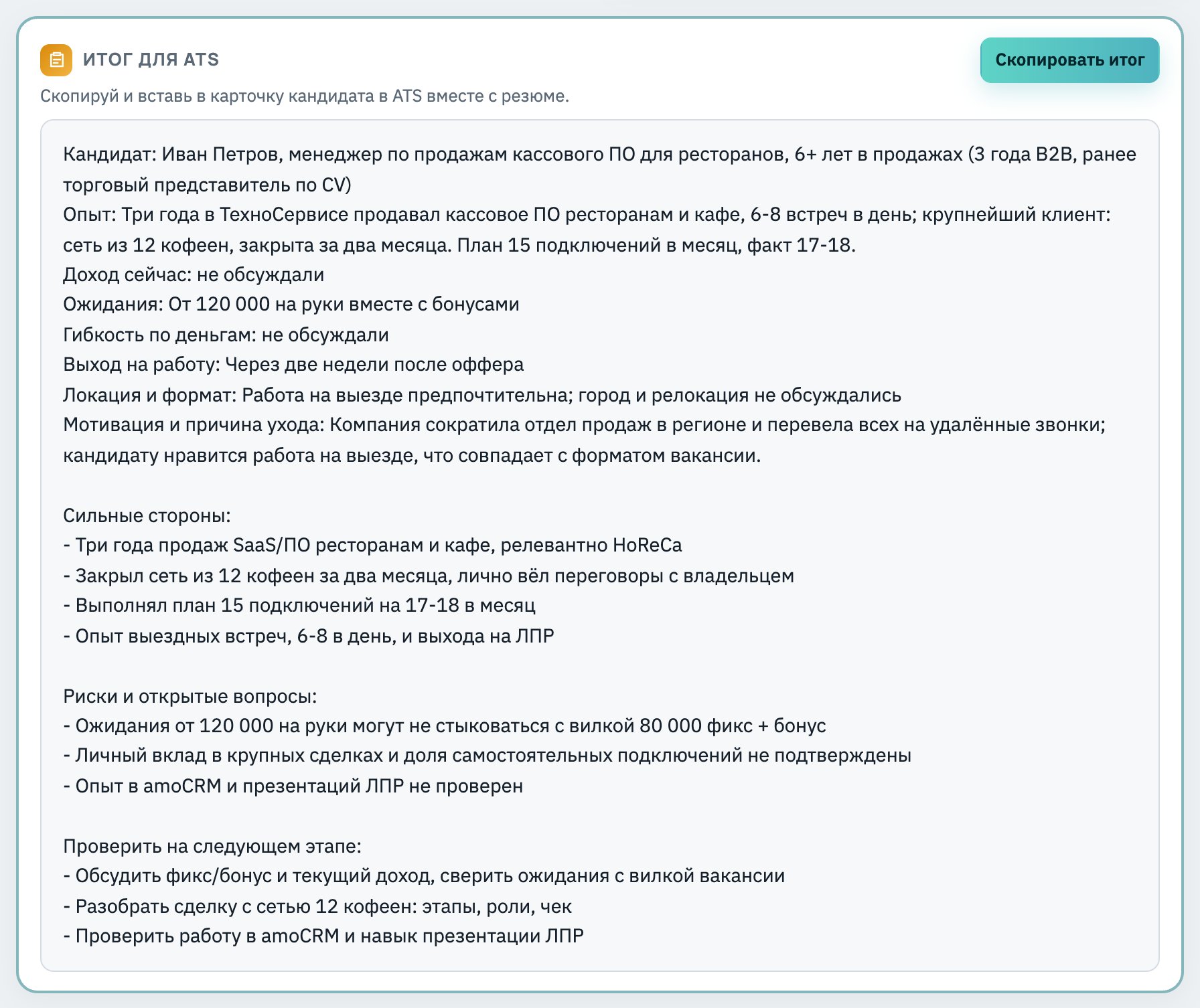
Опыт, деньги сейчас и ожидания, сроки выхода, локация, мотивация, сильные стороны, риски и что проверить дальше. Если что-то не обсуждали, так и написано.

Чем помогает

Карточку кандидата не нужно заполнять вручную: скопировали и вставили.

Как включить

  1. После звонка нажмите «Скопировать итог».
  2. Свои поля задаются в «Настройки → Настройка ассистента → Итог для ATS → Свой шаблон».
Итог для ATS

Отчёт для нанимающего менеджера

Ответы на вопросы менеджера дословно, по ссылке.

Что делает

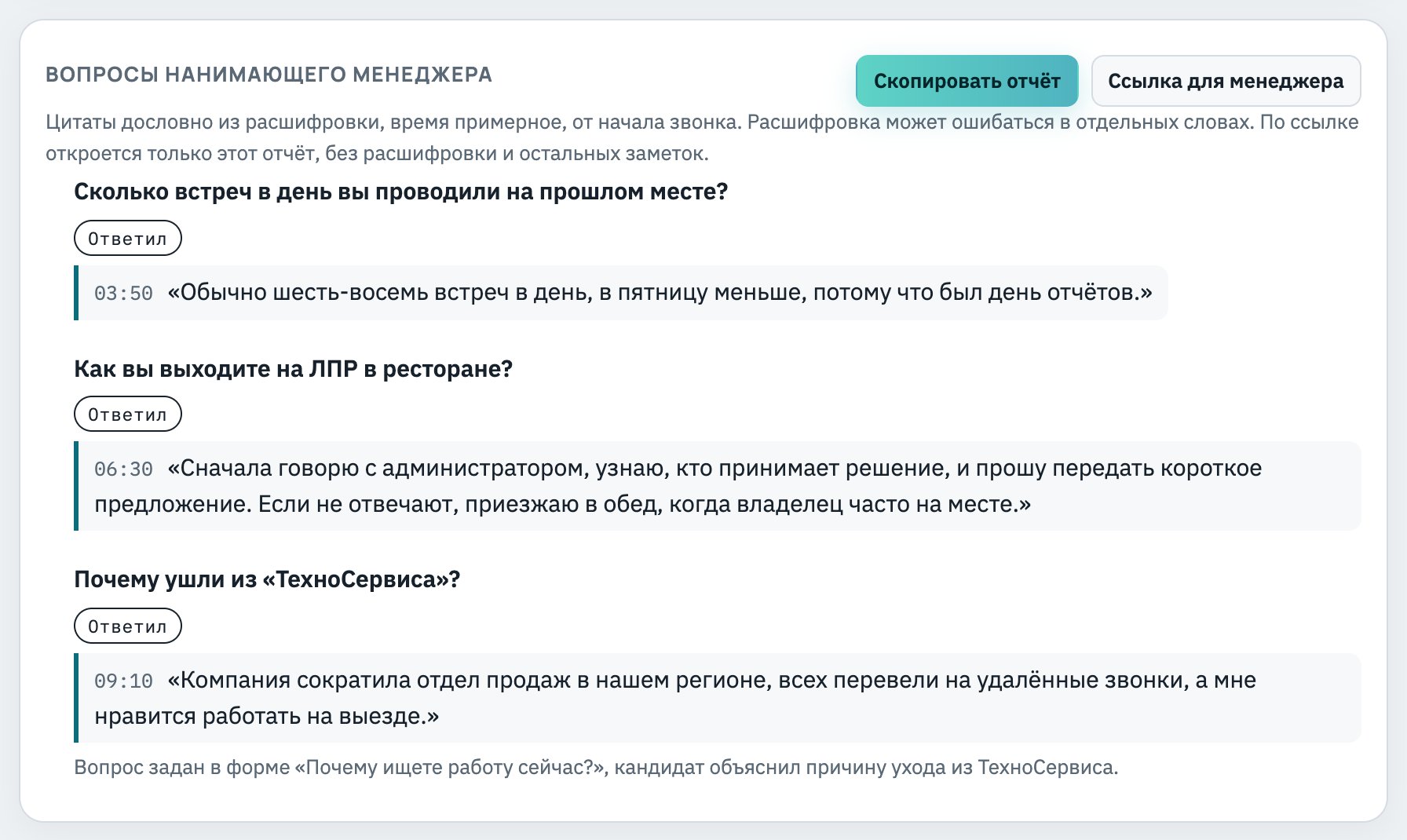
Для каждого вопроса менеджера: задан ли он, ответ кандидата его словами и отметка, если кандидат ушёл от ответа.

Чем помогает

Менеджер видит ответы без пересказа и быстрее решает, звать ли кандидата дальше.

Как включить

  1. Добавьте вопросы менеджера в вакансию.
  2. После звонка нажмите «Поделиться» в отчёте и отправьте ссылку менеджеру.
Отчёт для нанимающего менеджера

Для компаний

Команда

Рекрутеры и нанимающие менеджеры в одном аккаунте компании.

Что делает

Администратор приглашает людей по почте и назначает их на вакансии. Рекрутер видит свои вакансии и проводит по ним интервью, нанимающий менеджер читает отчёты и пишет свои вопросы. Администратор видит все вакансии и интервью компании и общий лимит.

Чем помогает

Вся работа по найму в одном месте, и у всех рекрутеров одинаковое качество интервью.

Как включить

  1. Оставьте заявку на тариф «Команда».
  2. Пригласите коллег во вкладке «Команда».
Возможности HiringAssist